目前在用一个总表;有16个子表
使用总表的人大概分六类,
权限诉求
1、首先要分不同的人能否看见子表,在能看见的前提下区分能否编辑子表
2、在能看见不能编辑的情况下,该表格要区分那些列、那些行能看见
3、在能看见能编辑的情况下,也要区分那些列、那些行能看见,并且要进一步区分那些列、那些行能编辑(即精确到单元格的权限管控)
综合以上,结合目前的seatable权限矩阵
目前我的表格要共享90个视图到10个不同的群组
整体对使用者极不友好,大家操作都在反馈太麻烦了,要切换来切换去的
因为目前只能精确到列的权限管理,并且实现能否查看列的权限又要配合共享不同视图实现或者锁定视图(锁定视图后也不方便,操作人员无法进行筛选等,很不方便并且及其麻烦)
精确到行的就需要通过不同视图去实现,也或者锁定视图,也是很不方便并且及其麻烦
综上,希望seat able重视权限矩阵上的问题
目前竞品软件均能实现(teable、钉钉AI表格、WPS多维表格、等等)
我们公司老板都已经在考虑换软件的事情了,真的相比竞品来说太难用了
目前seat able折腾的AI功能对于我们这类企业来说基本没什么用
Doris
2
你说的这个情况,我还没有遇到那么复杂的权限管理,问了一下 AI 可以这样处理,供参考:
Doris
3
SeaTable群组-权限矩阵模板及权限配置操作清单
一、群组-权限矩阵模板
说明:1. 子表/视图填写对应名称,权限标注按“可见/只读/可读写”填写;
2. 行列权限需明确敏感项及管控规则,支持多子表/视图分行填写。
| 序号 |
群组名称 |
对应角色 |
子表&视图权限 |
行列级权限 |
额外权限(导出/复制/分享) |
备注(特殊规则) |
| 可访问子表(名称) |
可访问视图(名称/数量) |
子表操作权限 |
视图操作权限(可编辑视图/仅查看) |
列权限(可见列/可编辑列/隐藏列) |
行权限(过滤条件/可操作行范围) |
|
| 1 |
示例:运营一组 |
运营执行 |
订单表、客户表 |
订单表-待处理视图、客户表-新增客户视图(2个) |
订单表-可读写;客户表-只读 |
仅查看,不可编辑视图配置 |
| 2 |
填写群组名称 |
填写对应角色 |
填写可访问子表 |
填写可访问视图及数量 |
填写子表操作权限 |
填写视图操作权限 |
| 3 |
填写群组名称 |
填写对应角色 |
填写可访问子表 |
填写可访问视图及数量 |
填写子表操作权限 |
填写视图操作权限 |
| … |
共20行,依次填写所有群组 |
… |
… |
… |
… |
… |
二、SeaTable权限配置操作清单(按步骤执行)
前置条件
-
已开通SeaTable企业/团队版(需支持高级权限功能),管理员账号登录
-
已完成16个子表、90个视图的创建与整理,子表-视图映射清单就绪
-
已在SeaTable中创建20个目标群组,且完成成员添加(路径:工作台→团队管理→群组)
-
已填写上述“群组-权限矩阵模板”,明确各群组权限规则
第一步:启用高级权限功能(仅首次配置需操作)
-
登录SeaTable服务器后台,找到配置文件(默认路径:/opt/seatable/seatable-data/config)
-
编辑配置文件,添加参数:can_use_advanced_permissions = True,保存并重启SeaTable服务
-
前台刷新表格,确认子表页面“权限”菜单下出现“高级权限”选项,即启用成功
第二步:创建自定义共享权限(子表+视图级管控)
-
打开目标表格,点击右上角【分享】按钮,进入共享设置页面
-
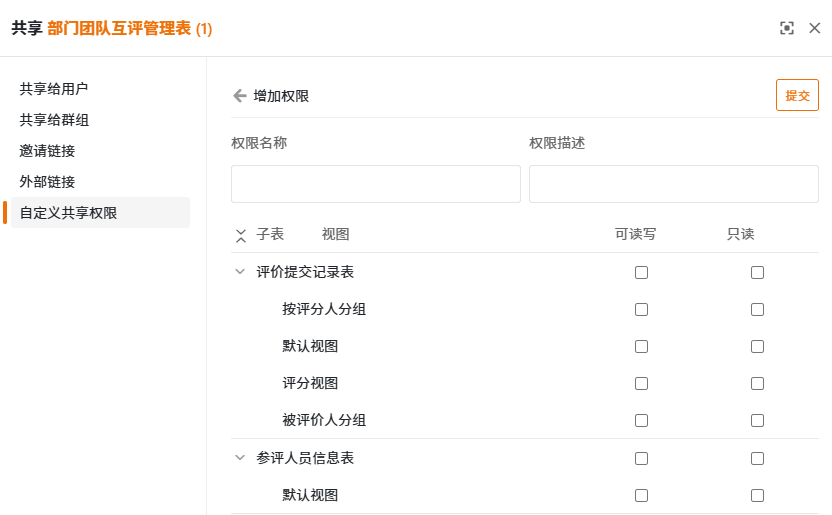
切换至【自定义共享权限】标签页,点击【增加权限】,按以下规则配置:
-
权限名称:命名规范为“群组名-权限类型”(如“运营一组-订单表读写权限”),便于识别
-
子表权限:按矩阵模板勾选该群组可访问的子表,设置对应操作权限(只读/可读写)
-
视图权限:展开对应子表,勾选可访问的视图,取消无关视图勾选(隐藏冗余信息)
-
复制规则:若多个群组权限相似,可配置完一个后点击【复制】,再微调子表/视图及权限,提升效率
-
重复步骤2,为20个群组分别创建对应的自定义共享权限,完成后在权限列表核对名称与对应群组
第三步:配置行列级高级权限(精细化管控)
-
选中一个自定义权限规则,点击右侧【编辑】,进入权限详情页
-
切换至对应子表,点击页面顶部【权限】→【高级权限】,进入配置界面
-
行权限配置:
-
点击【添加行权限规则】,按矩阵模板设置过滤条件(如“负责人=当前用户”“部门=运营部”)
-
规则逻辑:支持“且/或”组合,若需限制仅查看本人数据,优先用“当前用户”变量,避免手动指定
-
多个子表需分别配置行权限,确保每个可访问子表的行范围符合要求
-
列权限配置:
-
在高级权限界面,找到“列权限”模块,按矩阵模板设置每列的权限(可见/可编辑/隐藏)
-
敏感列(如财务数据、核心客户信息)直接设为“隐藏”,仅授权群组可配置为“可编辑”
-
批量操作:按住Ctrl键可多选列,统一设置权限,减少重复操作
-
保存配置,重复步骤1-4,完成所有20个自定义权限规则的行列级权限配置
第四步:绑定群组与权限,批量共享
-
回到表格【分享】→【自定义共享权限】页面,找到已创建的权限规则
-
点击每个规则右侧的【分享给】,选择【群组】,勾选对应的目标群组,点击【确定】
-
批量验证:用各群组的普通成员账号登录SeaTable,按以下维度测试:
-
子表可见性:是否仅显示矩阵模板中授权的子表,无多余子表
-
视图访问:是否仅能查看授权视图,无法编辑视图配置
-
行列操作:能否编辑授权列、仅查看指定行,隐藏列是否不显示
-
额外权限:导出、复制功能是否按规则管控,无越权操作
-
问题修正:若权限不符,返回对应权限规则编辑界面调整,保存后实时同步至群组
第五步:权限维护与日常管理
-
权限变更:新增/删除子表/视图时,及时编辑对应权限规则,同步更新群组可访问范围;群组成员变动时,直接在“团队管理-群组”中添加/移除,权限自动继承
-
规则审计:每月定期核对“群组-权限矩阵模板”与系统配置,清理冗余权限规则(长期未使用的规则直接删除)
-
备份留存:将权限配置截图、矩阵模板存档,便于新管理员交接及问题追溯
-
自动化提效:若成员规模大,可通过SeaTable API批量创建权限规则、同步群组成员,减少手动操作(需开发支持)
三、补充说明
1. 权限优先级:SeaTable中同一用户加入多个群组时,行权限取各群组权限的并集,列权限取交集,需提前在测试阶段验证此类场景;2. 性能优化:单权限规则关联的视图数量控制在10个以内,避免视图过多导致表格加载缓慢;
Doris
4
你这里是内部使用人员,还是外部使用人员啊?有没有尝试过使用外部应用,给不同的群组设置不同的权限?
chan
5
您好,针对您的问题,您可以用以下两类方法实现
1 团队付费版的自定义共享权限,可以实现 灵活组合 不同的子表/视图给团队内成员,并设置他们对子表/视图的只读/编辑权限。不需要多次分享单个视图
类似于按照角色控制
2 付费版的列编辑权限可以设置他们对单列的 编辑权限
自定义共享权限视频教程:https://www.zhihu.com/zvideo/1658050737564278784
自定义共享权限说明:seatable-user-manual
chan
6
也可以去使用通用应用的部分企业版功能,实现更为精细的权限管理
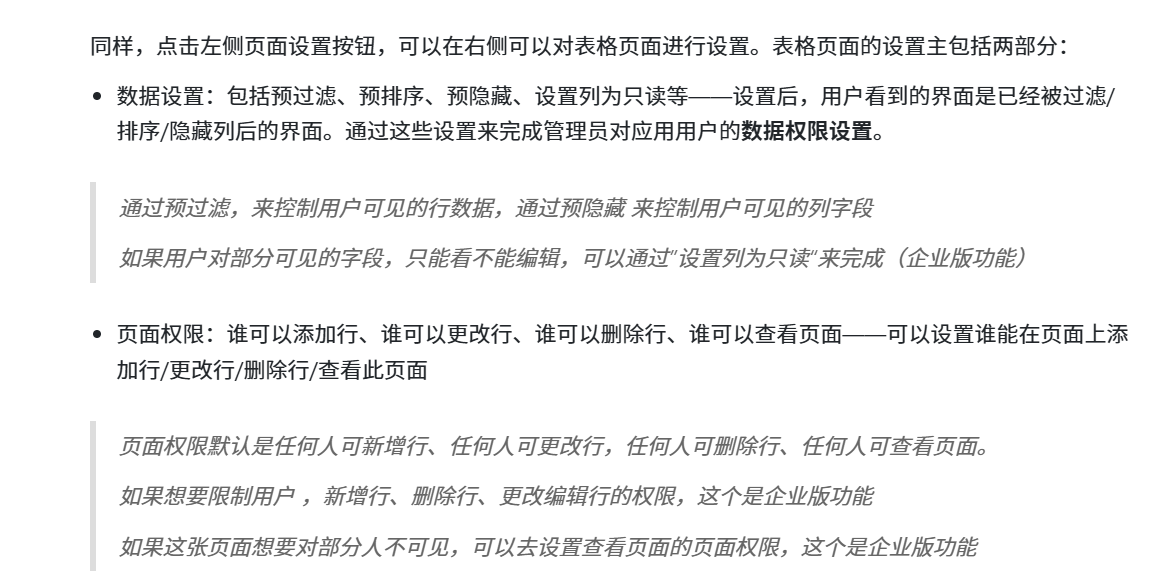
通过预过滤、预隐藏来控制他们对单张页面的可见行列权限
通过设置列为只读,控制他们对单张页面可见的列 的编辑权限
在应用中可分配角色,按照角色控制他们对不同页面的查看、编辑、修改、删除行、新增行等权限
通用应用使用说明:通用应用
并且在应用中,每个用户可自定义自己权限范围内的 筛选、分组、隐藏列等
通用应用的培训视频:8月16日 -入门培训.mp4 - Seafile Cloud
1 个赞
试了一下,通用应用在权限方面是会好用一些
但是通用应用默认只显示1000行,能设置默认全显示吗?每次都得点一下加载全部
我觉得我发现问题的核心点了
不同于钉钉;seatable的精确到单元格的权限需要通过列权限+视图权限+不同视图配置不同的筛选及隐藏列 组合达成
而钉钉可以直接达成
钉钉的通过权限矩阵:数据表权限、记录权限(行权限)、字段权限(列权限)、视图权限
钉钉可通过权限矩阵实现一个视图内不同用户对同一列拥有不同的查看、编辑权限;
以及同一视图内不同用户对同一行有不同的查看、编辑权限
而seatable仅能实现同一视图内不同用户对同一列拥有不同的编辑权限(缺少查看权限设置,导致部分敏感数据需另开视图)
同一视图内不同用户对同一行有不同的查看权限(缺少编辑权限设置,导致部分需查看不可编辑行需另开视图)
并且seat able用自定义权限共享出去整表时,若不锁定筛选、隐藏列,使用人员可以手动去处预设的筛选或隐藏列,从而看到所有数据
若锁定,则会让使用人员难以使用,无法筛选、分组等方式查看数据、无法隐藏列进行打印