SeaTable 7.0 带来了表格操作、自动化规则和应用搭建等方面的多项改进。从优化界面交互和多页表单填写体验,到扩展自动化规则的处理能力,再到重新设计 AI 页面生成流程,新版本进一步完善了数据处理与应用搭建体验。
以下是 SeaTable 7.0 的主要更新。
一、表格与数据处理:操作更顺畅,自动化更灵活
1. 优化界面组件与交互体验
SeaTable 7.0 优化了下拉选择、按钮和气泡提示等界面组件,统一视觉样式,并改进不同交互状态下的反馈,让界面操作更加清晰、连贯。
例如,在配置自动化规则和设置表格视图的过滤条件时,用户可以获得更加一致的交互体验。
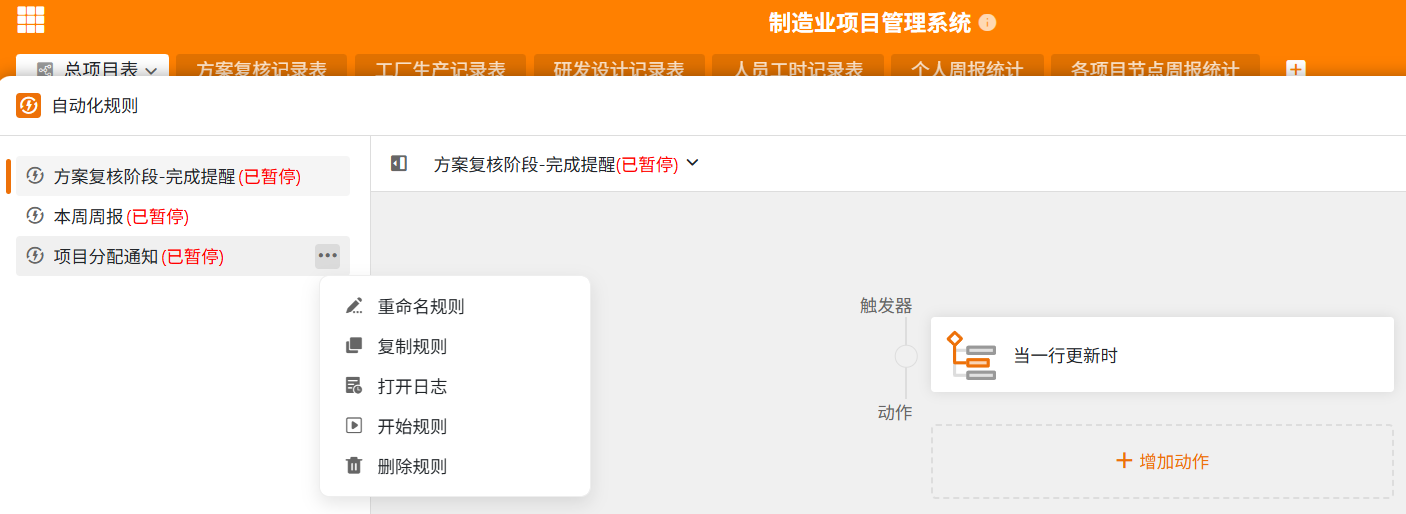
自动化规则
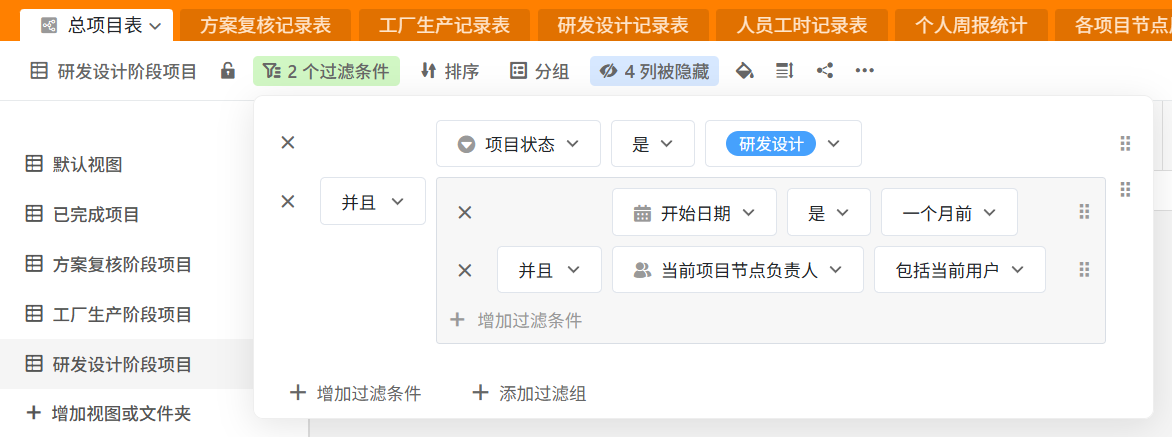
视图过滤
2. 多页表单必填项校验与进度提示
多页表单现在会在当前页面存在未填写的必填项时,阻止用户进入下一页,并通过高亮提示定位需要补充的内容,帮助填写者及时发现遗漏。同时,多页表单新增页面进度条,方便填写者了解当前的填写进度。
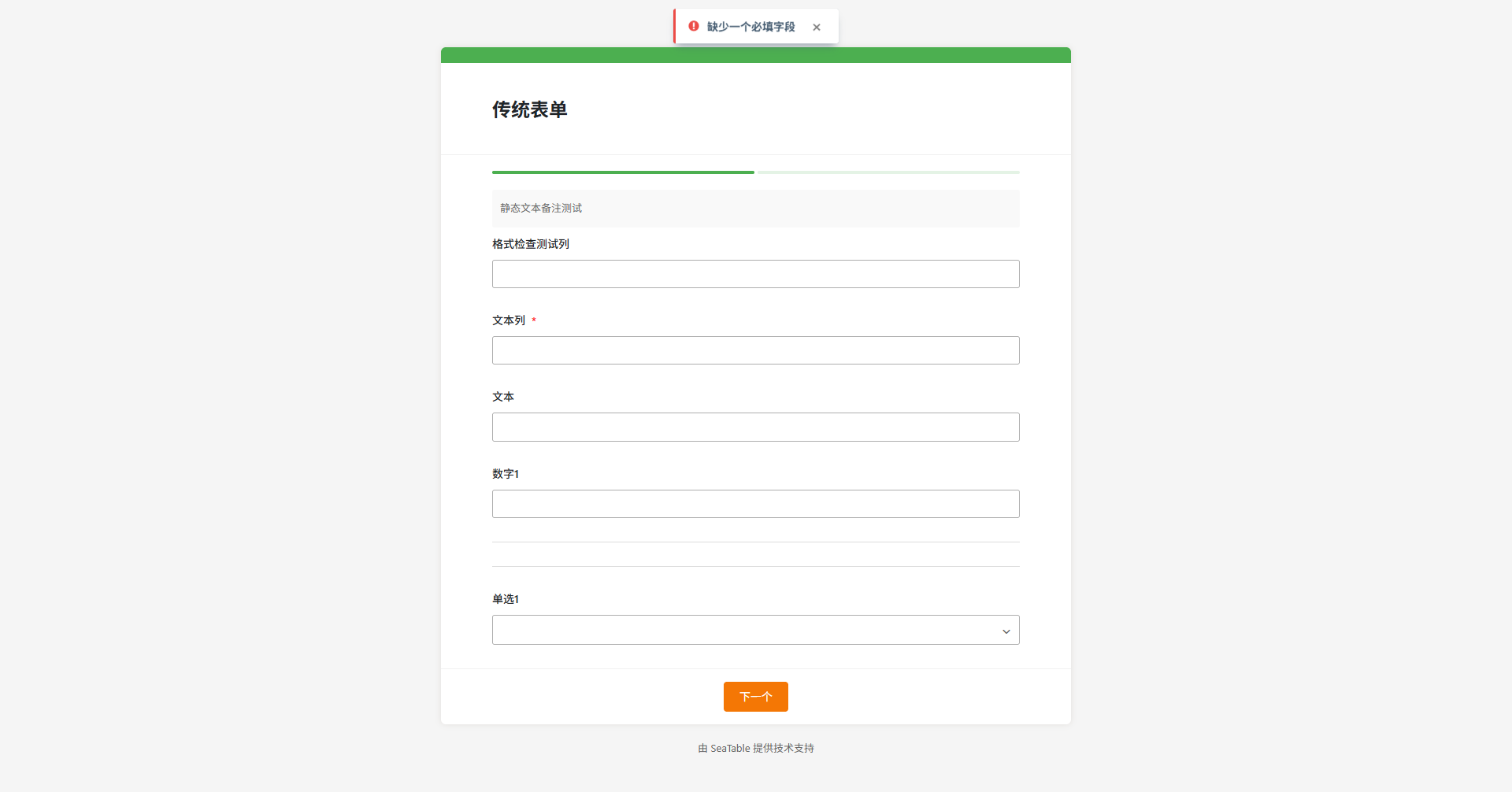
表单
3. 自动化规则支持更多场景
SeaTable 7.0 扩展了自动化规则的能力,新增或完善了以下三项功能:
①记录被修改后生成 PDF
“当一行更新时”触发器现在支持配置“将页面转换为 PDF”动作。当记录更新后,系统可以按照预设的 PDF 模板,根据更新后的记录内容生成 PDF 文档,方便用户在关键数据变更时留存相应的文件。
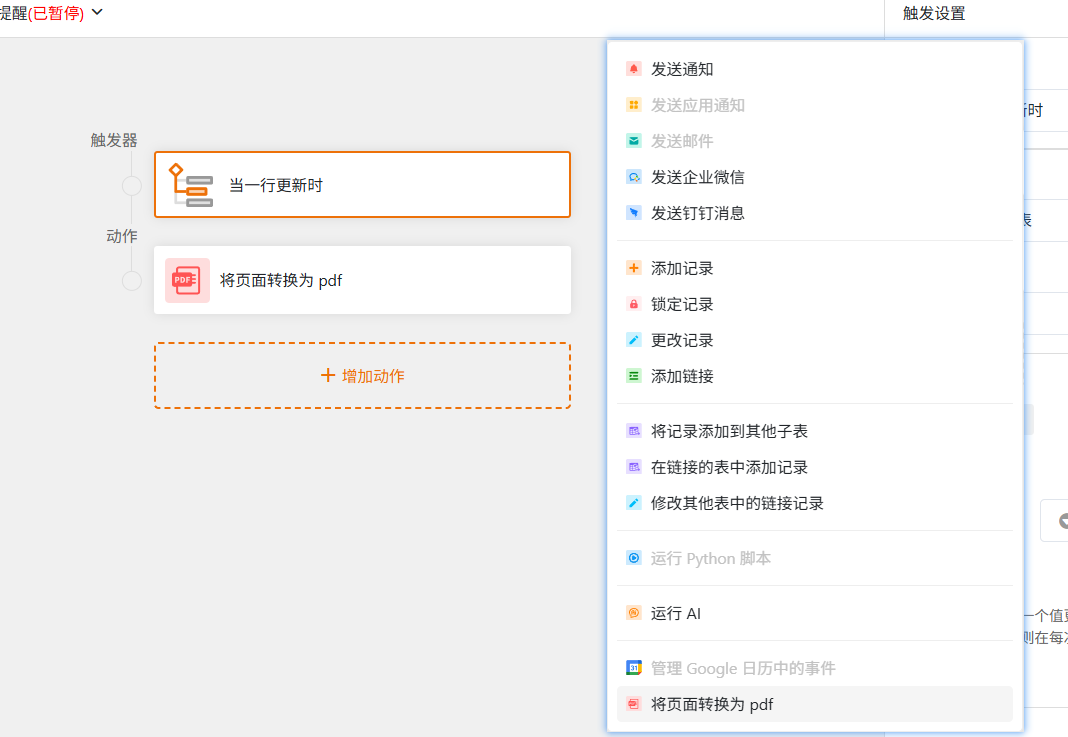
将页面转换为 pdf
②“将记录添加到其他子表”支持创建者字段
跨表同步新增数据时,现在可以直接继承或写入当前记录的“创建者”字段,确保数据流转中的责任归属清晰可追溯。
③AI 自定义操作支持图片字段
在 运行AI 的自定义动作中,输入参数现已支持传入图片字段,可直接调用 AI 对图像内容进行识别、打标或结构化解析,这为基于图片的 AI 数据处理提供了更多可能。
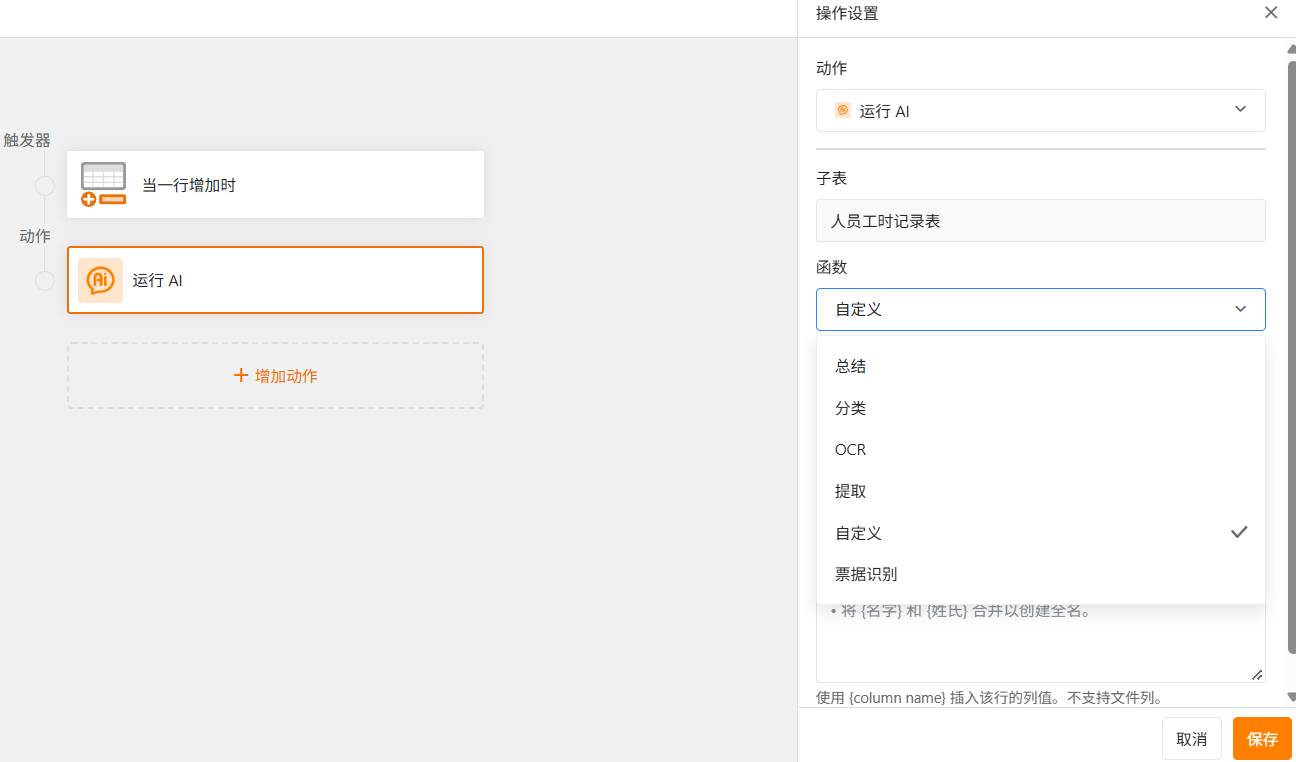
运行 AI——自定义
4. 改进移动端数字签名体验
SeaTable 7.0 优化了移动端数字签名列的显示与交互。签字区域采用横向显示方式,为用户在手机等移动设备上书写签名提供更合适的操作空间。
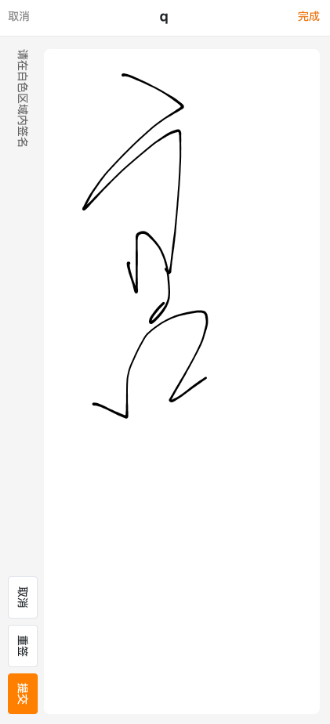
移动端数字签名
二、应用搭建:AI 页面生成流程全面升级
1. AI 页面生成采用全新的向导式流程
SeaTable 7.0 重新设计了 AI 页面生成流程,将首次生成页面的配置过程分为三个步骤:选择 UI 风格、设置数据源、描述页面并生成。这让用户能够逐步明确页面的基本设置与具体需求。
这样,AI 可以根据更清晰的上下文生成页面,生成后还可以通过多轮对话继续调整页面。
①三步完成初始配置
首次生成页面时,用户可以依次完成以下设置:
- 选择 UI 风格: 定义页面的视觉方向。
- 设置数据源: 为项目指定所需的数据表、访问权限和字段。
- 描述并生成: 描述想要生成的页面。可以包含页面用途、主要内容、功能模块、关键字段、交互方式和展现形式。
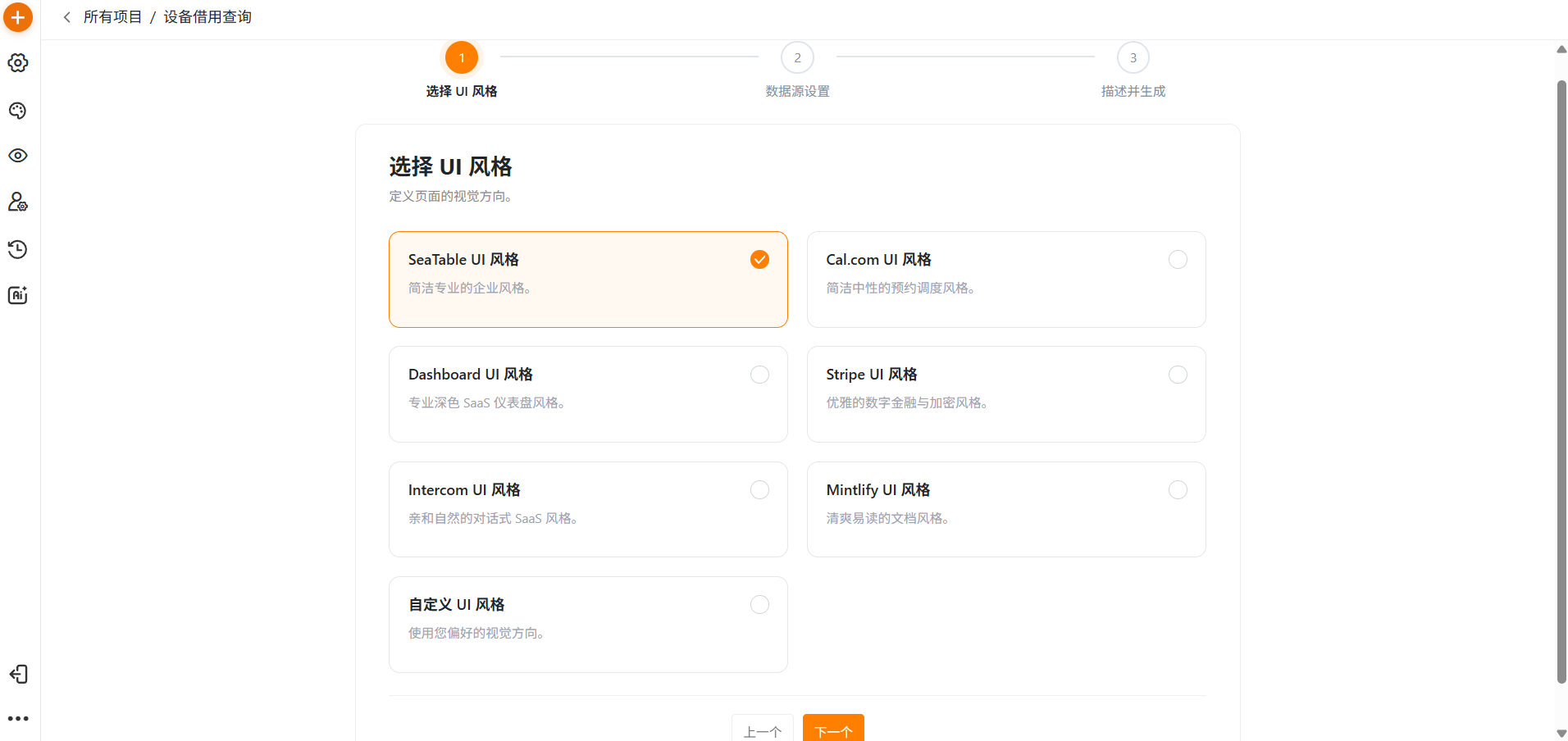
选择 UI 风格
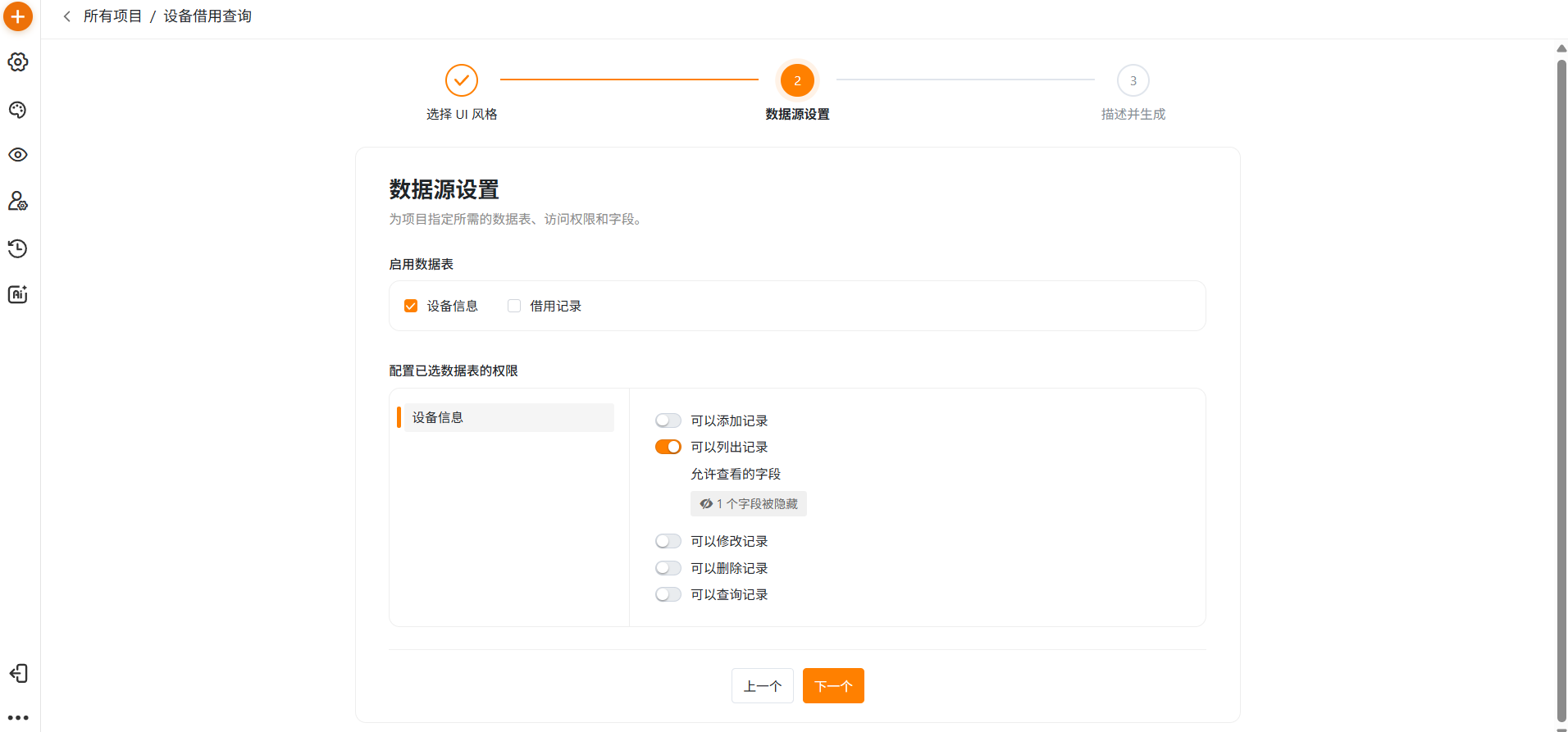
数据源设置
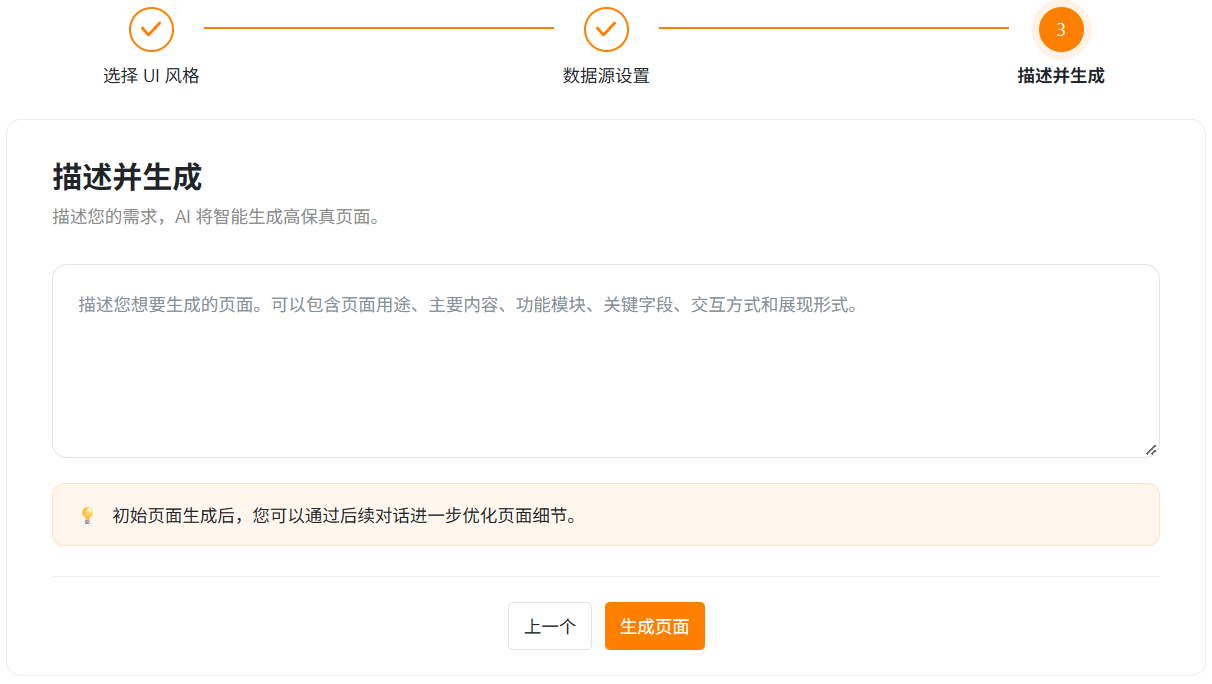
描述页面
②明确描述用途
新流程清晰界定了“项目说明”与“页面描述”的区别:项目说明仅用于项目管理的项目描述,不会用于 AI 内容生成;页面描述则专注于当前页面的具体生成需求,避免多层配置互相干扰。
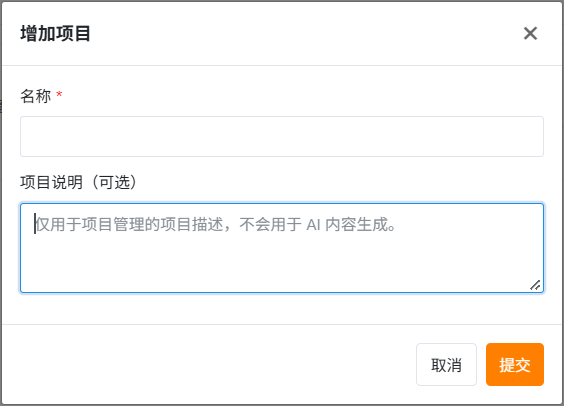
项目说明
③重组配置逻辑
新版本重新组织了 AI 页面生成过程中的配置选项,用户可更顺畅地设定项目的 UI 风格、数据表及其权限、页面版本、操作权限等。
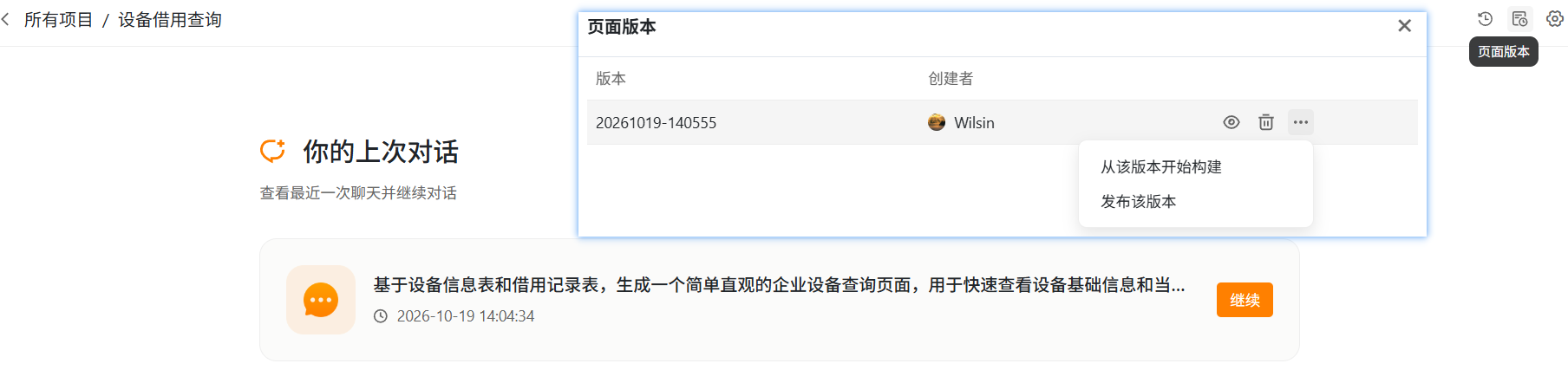
页面相关设置
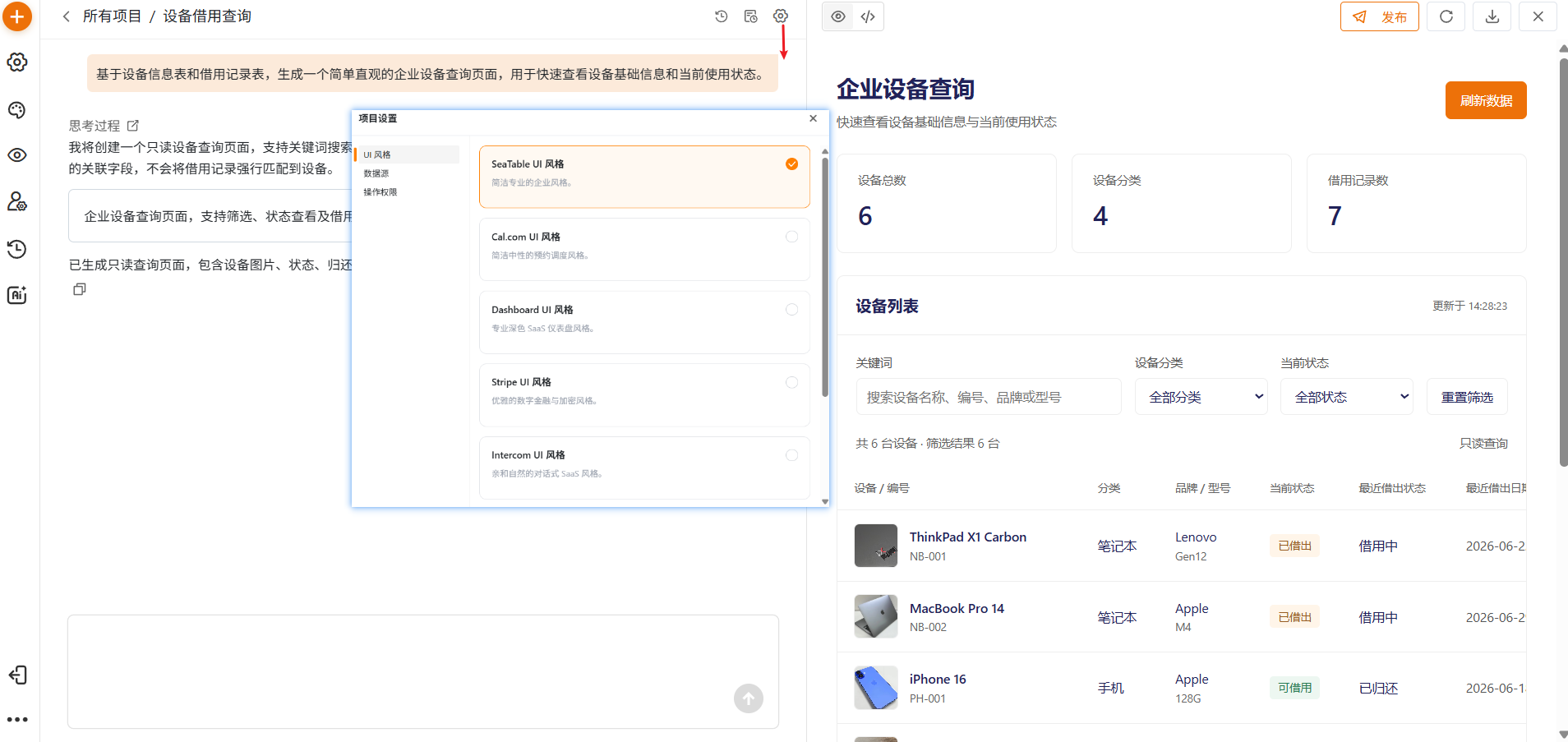
对于使用旧版本生成的页面,用户也可以直接进入持续编辑页面,在现有结果的基础上继续完善。
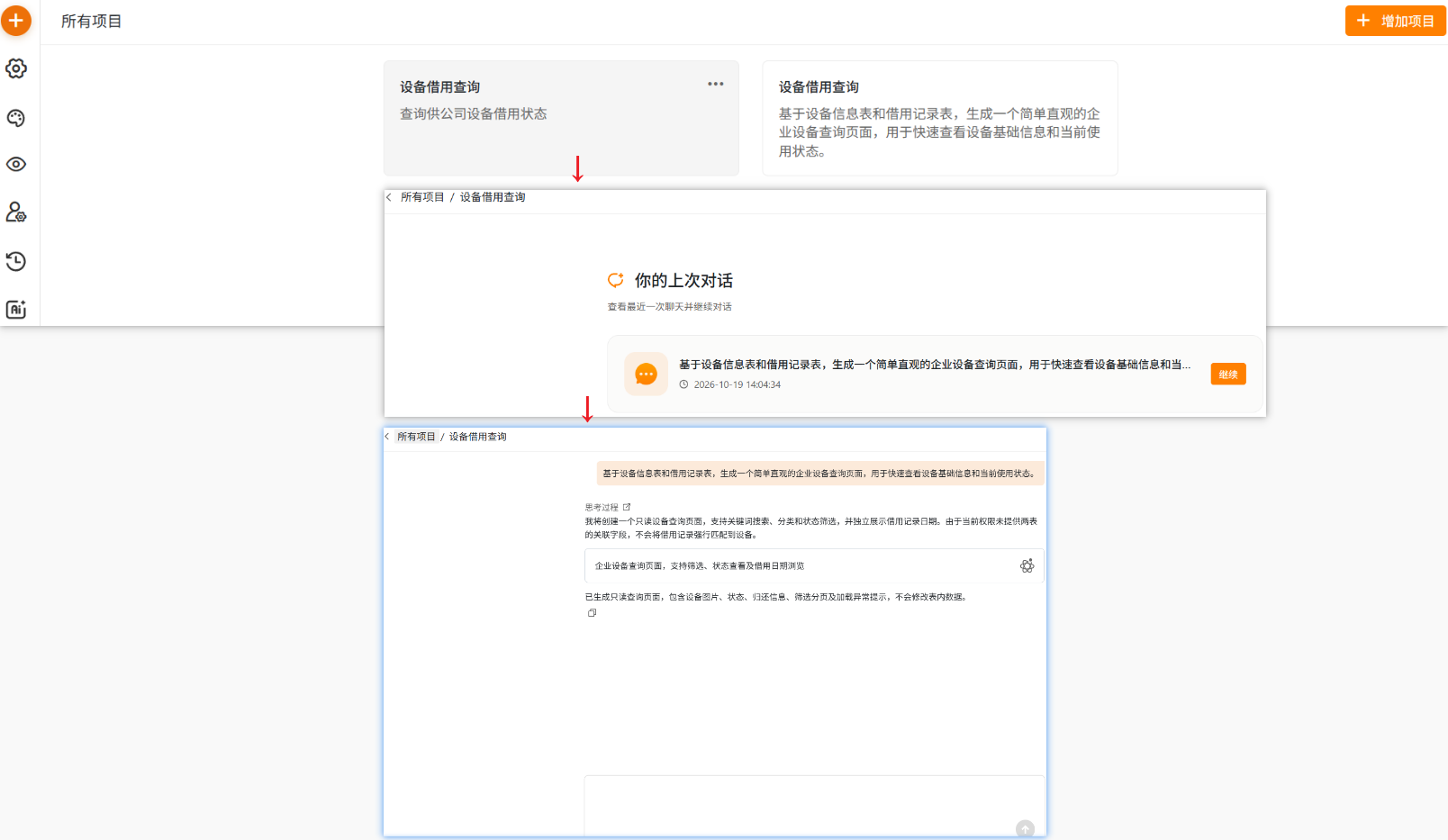
可通过多轮对话调整页面
2. 单个记录页支持显示所有图片
在应用的“单个记录页”页面中,图片字段现在支持平铺展示该记录的所有图片,方便用户在同一界面集中浏览和查阅包含多张图片的记录。
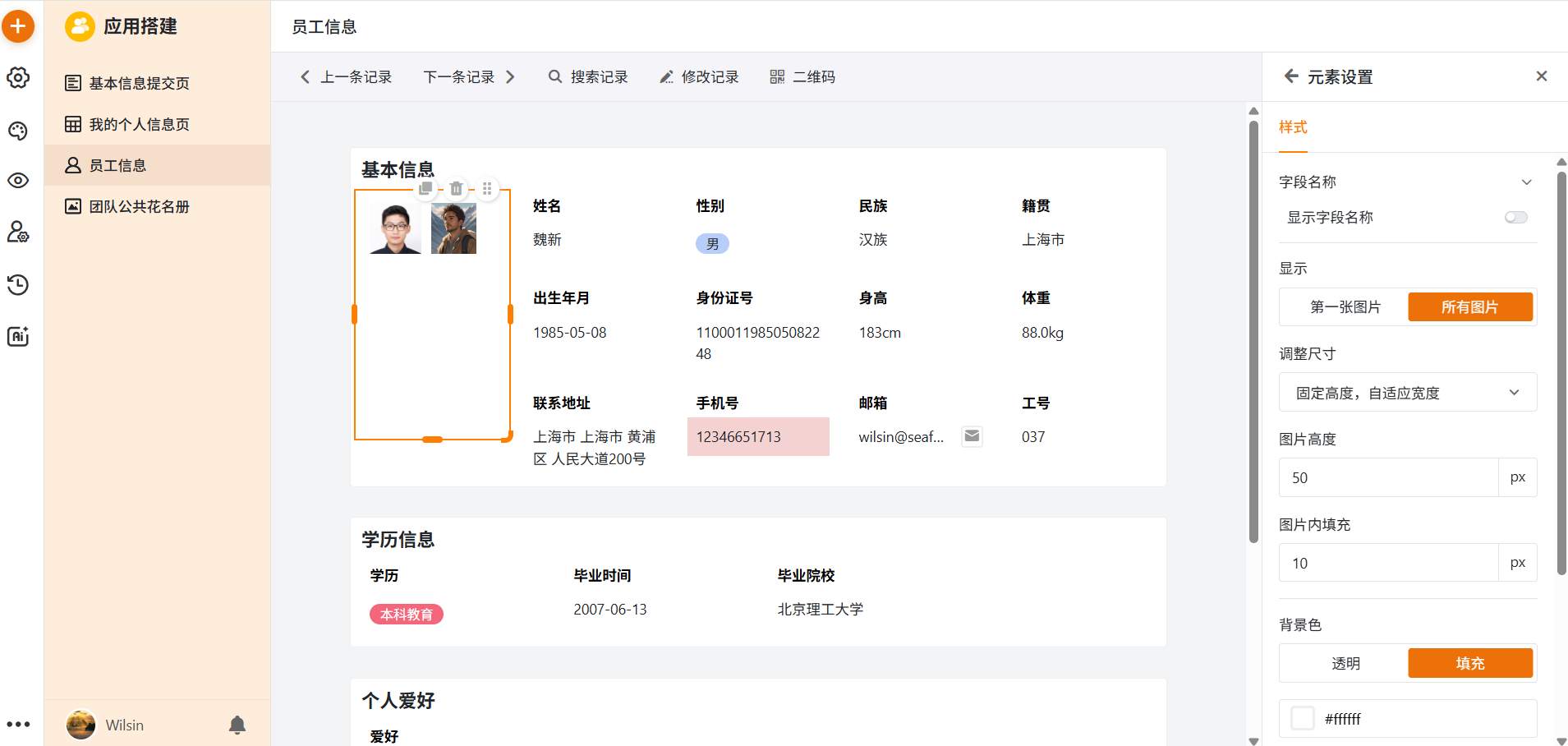
图片字段可显示所有图片
总结
SeaTable 7.0 优化了表格操作与自动化能力,并升级了 AI 页面生成流程,让数据处理和应用搭建更加便捷。欢迎体验 SeaTable 7.0,了解新版本带来的改进。